
网站首页 > 审核员 > 审核员备考 正文
本文详解CCAA官网登录入口为中国认证认可协会官网(www.ccaa.org.cn),并提供手机、电脑端的完整登录使用教程,帮你快速完成登录,便捷处理证书报考、信息查询等认证相关业务。
一、CCAA官网电脑端登录入口及操作教程
①找到官方登录入口
🚩 正确的CCAA官网登录入口是www.ccaa.org.cn,这是唯一官方平台,务必直接输入网址避免误入虚假网站。
打开电脑浏览器,输入上述官方地址,进入CCAA官网首页。
在页面右上角找到“登录/注册”按钮,点击即可跳转至登录界面。
②电脑端登录账号准备
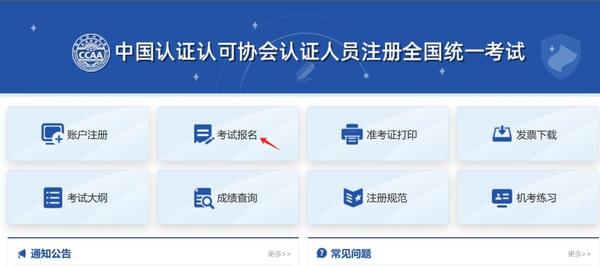
🚨 登录前需确认已完成CCAA账号注册,未注册用户需先点击“注册”,按提示填写真实个人信息完成账号创建。
注册时需绑定本人有效手机号和邮箱,用于接收登录验证码及重要考试通知。
登录账号可使用注册时设置的用户名,或绑定的手机号、邮箱。
③电脑端登录操作步骤
进入登录界面后,输入已注册的账号和登录密码。
完成页面的图形验证码验证,部分场景下需输入手机验证码。
点击“确认登录”,即可进入个人中心处理各类业务。
④电脑端登录问题处理
若忘记密码,点击“忘记密码”,通过绑定的手机号或邮箱重置即可。
若账号被锁定,需联系CCAA官方客服申请解锁。
二、CCAA官网手机端登录入口及操作教程
①手机端官方登录入口
📱 手机端直接打开浏览器,输入www.ccaa.org.cn,进入官方适配的移动端站点。
切勿通过第三方平台或未知链接跳转,保障账号安全。
②手机端登录账号准备
手机端与电脑端账号通用,无需重复注册。
.jpeg "CCAA官网登录入口_手机电脑使用教程! 第2张")
未注册用户可在手机端官网点击“注册”,按要求提交真实信息完成账号创建。
③手机端登录操作步骤
在手机端官网首页,找到底部或顶部的“登录”按钮并点击。
输入账号、登录密码,完成滑动验证码验证。
必要时输入手机验证码,点击“登录”即可进入个人中心。
④手机端登录便捷设置
可将CCAA官网添加至手机浏览器书签,下次登录直接点击进入。
私人设备上可开启“记住密码”功能,提升登录效率。
三、CCAA官网登录后核心功能使用指引
①证书报考操作
📅 登录个人中心后,在“业务办理”板块选择“认证人员注册考试报名”。
2026年第1期报名3月13-20日,考试4月25-26日;第2期报名9月中旬,考试10月24-25日,可按时间节点完成报名。
按提示填写报考信息,完成缴费后即报名成功。
②个人信息管理
在个人中心可修改基本信息、绑定新的手机号或邮箱。
确保信息准确,避免影响考试通知接收及证书发放。

③考试信息查询
登录后可查看已报考的考试场次、地点,提前打印准考证。
考试结束后,可在“成绩查询”板块查看考试结果。
④注册证书管理
可查看已获得的注册证书状态,及时办理证书续期、变更业务。
四、CCAA官网登录高频问题解答
Q1CCAA官网登录入口固定吗?
固定,唯一官方入口为www.ccaa.org.cn,不会变动,请勿轻信其他链接。
Q2手机和电脑端账号通用吗?
通用,同一个CCAA账号可同时在手机、电脑端登录,无需重复注册。
Q3忘记登录密码怎么办?
点击登录界面的“忘记密码”,通过绑定的手机号或邮箱接收验证码,按提示重置密码即可。
Q4账号不存在怎么处理?
确认输入的账号是否为注册时的用户名、手机号或邮箱,若未注册需先完成账号注册。
Q5登录后能办哪些业务?
可办理证书报考、信息修改、成绩查询、证书管理等全品类认证相关业务。
总结
本文覆盖了CCAA官网登录入口及手机、电脑端的完整操作教程,从入口确认到登录后功能使用,全方位帮你搞定CCAA官网操作。按教程步骤即可顺利登录,快速处理各类认证业务,若有其他疑问可咨询CCAA官方客服。
猜你喜欢
- 2026-03-18 国家审核员报名要求_官方条件详解!
- 2026-03-18 审核员具体是做什么的_职责解析!
- 2026-03-18 外审员哪三体系_类型详解与区别!
- 2026-03-18 外审员是做什么_工作内容指南!
- 2026-03-18 CCAA外审员证含金量_价值分析与前景!
- 2026-03-18 报考外审员流程_官方步骤详解!
- 2026-03-18 审核员的能力管理_要求与提升指南!
- 2026-03-18 CCAA审核员报名考试_流程与时间安排!
- 2026-03-18 QMS质量体系审核员考试_科目内容解析!
- 2026-03-18 CCAA注册审核员考试难度_分析与策略!
欢迎 你 发表评论:
- 11423℃2025年基金从业资格证考试报名入口官网!报名流程如下
- 8735℃证券从业资格证统考报名时间和考试时间_官方发布信息(2025版)
- 8716℃2025年证券从业资格证考试时间安排(最新发布+权威解读)
- 8313℃CCAA审核员考试几月份_2025年度考试时间及安排概览?
- 8245℃2025十大证书含金量排行榜:这10本证书最值得考(附薪资数据)
- 6849℃证券从业资格证考试2025:报名时间、入口、条件及考场安排全解析
- 6601℃2025证券从业考试时间:全年安排+报考全攻略
- 5327℃证券从业资格考试2025年报名时间:统考+专场考试安排、报考流程与避坑指南
- 5231℃社会工作者职业资格考试报名时间2025最新公布_报考流程解读
- 4821℃社区工作者考前必背300题及答案_掌握核心考点轻松过关
- 4617℃CCAA审核员报名入口_报名时间_条件及常见问题解答
- 4579℃基金从业资格证考试报名2025_报名入口官网在哪?怎么报名?
- 4388℃居委会工作人员是什么编制?属于事业编吗?待遇如何一文说清
- 4294℃证券从业人员查询系统指南:入口+步骤+信息更新(附常见问题)
- 4276℃证券从业资格考试2025年报名时间一览表_具体安排如何?(最新速查版)
- 03-18证券从业基金从业互认_2026新规_报考指南!
- 03-18国家审核员报名要求_官方条件详解!
- 03-182026年湖南社工证报名与考试时间一览,提前规划轻松备考拿证
- 03-182026广州基金从业资格考试报名时间是什么?备考技巧有哪些?
- 03-182026年社工证初级考试报考全攻略:从条件到备考,轻松解决报考难题
- 03-18审核员具体是做什么的_职责解析!
- 03-18证券从业_2026报考_报名指引!
- 03-18证券一般从业资格证_报名入口_报考安排!
- 03-18外审员哪三体系_类型详解与区别!
- 03-18广州考基金从业资格证需要什么条件?考试时间安排看这里
- 03-182026年深圳市社会工作师证考试时间安排与报名指南,轻松备考不迷路
- 03-182026年证券从业考试_报名指南_时间安排!
- 03-18外审员是做什么_工作内容指南!
- 03-18CCAA外审员证含金量_价值分析与前景!
- 03-182026证券从业资格考试_报考安排_报名入口!
- 最近发表
- 标签列表
-
- 社工证怎么考 (1491)
- 社工证报名时间 (845)
- 社工证报名入口 (844)
- 社会工作者报名要求 (809)
- 报考社会工作者条件 (1000)
- CCAA审核员报考 (849)
- CCAA审核员报考条件 (1875)
- CCAA审核员考试科目 (1146)
- CCAA审核员考试 (893)
- 国家注册审核员 (821)
- 审核员怎么考 (1344)
- CCAA学历要求 (852)
- CCAA审核员报名网站 (899)
- 证券从业资格证报名条件 (693)
- 证劵从业资格证报名官网入口 (710)
- CCAA审核员考试时间 (826)
- 证券从业资格证报名时间 (865)
- 证券从业资格证考试时间 (883)
- 证券从业资格证报名流程 (889)
- 证券从业资格证备考攻略 (997)
- 注册审核员报考流程 (1316)
- 注册审核员考试报名入口 (971)
- CCAA审核员备考攻略 (1031)
- 社工证考试 (692)
- 证券从业资格证怎么考 (787)
本文暂时没有评论,来添加一个吧(●'◡'●)